

Las máquinas virtuales (VMs) son una de las herramientas más poderosas y versátiles en el mundo de la informática moderna. Permiten ejecutar múltiples sistemas operativos en un solo equipo físico, probar software sin riesgo, crear entornos de desarrollo aislados y desplegar infraestructuras completas en la nube o en servidores locales.
Sin embargo, su potencia también trae complejidad, y es muy común cometer errores que afectan el rendimiento, la estabilidad e incluso la seguridad de las máquinas virtuales.
En este artículo repasaremos los errores más comunes al usar máquinas virtuales y, lo más importante, cómo evitarlos para aprovechar todo su potencial sin caer en trampas típicas.
1. Asignar demasiados recursos (o muy pocos)
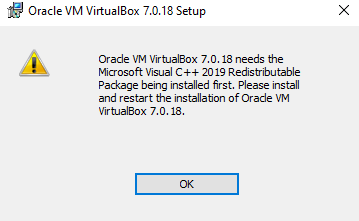
Uno de los errores más frecuentes al crear una VM es no planificar correctamente la asignación de recursos como CPU, RAM o almacenamiento.
Muchos usuarios piensan que darle “más recursos” a la máquina virtual mejorará el rendimiento. En realidad, asignar más CPU o memoria de la que el sistema anfitrión puede manejar provoca sobrecarga, lentitud e incluso bloqueos.
Cómo evitarlo:
- Deja siempre al menos 30-40% de los recursos libres para el sistema anfitrión.
- No asignes todos los núcleos de CPU a la VM; reserva al menos uno para el host.
- Ajusta la memoria según el uso real de la máquina. Por ejemplo, 4 GB pueden ser suficientes para una VM de Linux ligera, mientras que Windows 11 requerirá al menos 8 GB.
- Monitorea el rendimiento con las herramientas del hipervisor (VMware, Proxmox, Hyper-V, etc.) y ajusta según los datos reales, no por intuición.
2. Abusar de los snapshots
Los snapshots (instantáneas) son una función muy útil para guardar el estado completo de una máquina virtual antes de realizar cambios o actualizaciones. Sin embargo, acumular demasiados snapshots es una receta segura para problemas.
Cada snapshot crea un archivo adicional que registra los cambios realizados desde el momento en que se tomó la instantánea. Si se mantienen varios de ellos activos, el rendimiento del disco se degrada y la gestión del almacenamiento se vuelve más compleja.
Cómo evitarlo:
- Usa snapshots solo como medida temporal, antes de una actualización o instalación importante.
- Una vez que confirmes que todo funciona bien, elimínalos.
- Evita tener más de dos snapshots por VM en uso continuo.
- Programa copias de seguridad regulares en lugar de depender de snapshots como sistema de respaldo.
3. No actualizar el sistema operativo invitado ni las herramientas de virtualización
Otro error común es descuidar las actualizaciones tanto del sistema operativo dentro de la VM como del software de virtualización.
Las herramientas de integración (VMware Tools, Guest Additions, VirtIO Drivers, etc.) mejoran el rendimiento gráfico, la sincronización de tiempo, la red y la compatibilidad del sistema. Si no se actualizan, pueden aparecer errores, desconexiones o lentitud.
Cómo evitarlo:
- Mantén tu hipervisor (VirtualBox, VMware, Proxmox, Hyper-V, etc.) siempre en su última versión estable.
- Instala y actualiza las herramientas de invitado dentro de cada VM.
- Configura las actualizaciones automáticas del sistema operativo (en Windows, Linux o cualquier otro).
- Reinicia periódicamente las VMs para aplicar los parches pendientes.
4. Usar discos dinámicos sin control
Los discos dinámicos (thin provisioned) son convenientes porque crecen a medida que la VM necesita espacio. Sin embargo, si no se monitorea su crecimiento, pueden llenar el disco físico del host y causar fallos graves.
Cómo evitarlo:
- Si la VM es crítica (por ejemplo, un servidor de base de datos), usa discos preasignados (fixed size) para mayor rendimiento y estabilidad.
- Supervisa regularmente el espacio en disco del host.
- Configura alertas si el espacio libre cae por debajo del 15-20%.
- Limpia archivos temporales o logs dentro de las VMs para evitar que los discos virtuales crezcan innecesariamente.
5. Ignorar la configuración de red
Un error menos evidente, pero común, es no configurar correctamente la red virtual. Algunos usuarios mantienen la configuración por defecto (NAT), lo que limita la conectividad o complica las pruebas entre máquinas.
Cómo evitarlo:
- Usa modo “puente” (bridged) si necesitas que la VM esté en la misma red local que el host.
- Emplea redes internas si vas a simular entornos de laboratorio o comunicación entre varias VMs.
- Instala los drivers de red paravirtualizados (VirtIO, vmxnet3) para mayor velocidad y menor uso de CPU.
- Documenta la configuración de IPs para evitar conflictos o pérdidas de conexión.
6. No hacer copias de seguridad
Muchas personas confunden snapshots con copias de seguridad, cuando en realidad no lo son. Un fallo en el disco físico, un apagón o una corrupción del archivo de la VM puede hacerte perder todo el trabajo.

Cómo evitarlo:
- Implementa un sistema de backups automáticos del directorio donde se guardan las VMs.
- Usa herramientas específicas (como Veeam, Duplicati o Proxmox Backup Server).
- Almacena las copias en otro disco o servidor, nunca en el mismo donde se ejecuta la VM.
- Realiza pruebas de restauración para verificar que las copias realmente funcionan.
7. Ejecutar demasiadas VMs simultáneamente
Otro error típico es sobrecargar el sistema anfitrión ejecutando muchas máquinas virtuales al mismo tiempo. Aunque los hipervisores permiten crear decenas de VMs, el hardware físico tiene sus límites.
Cómo evitarlo:
- Prioriza las VMs activas según su importancia.
- Si necesitas ejecutar varias al mismo tiempo, distribuye la carga entre distintos servidores o usa una solución de cluster (como Proxmox VE o vCenter).
- Monitorea el uso de CPU, RAM y disco con herramientas del host y ajusta la cantidad de VMs activas.
8. No habilitar la aceleración por hardware
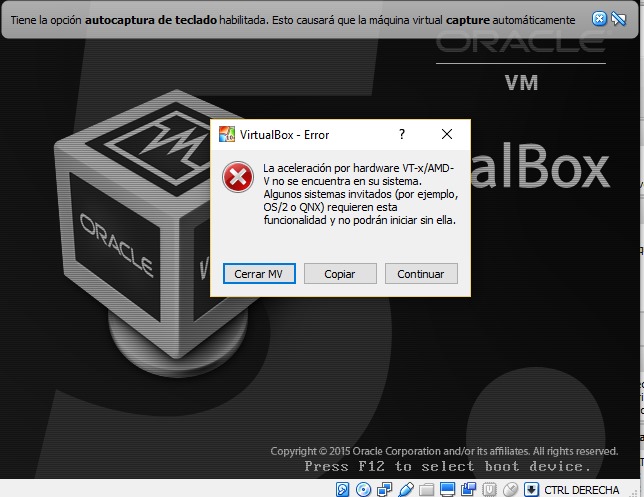
Algunos usuarios olvidan activar las opciones de virtualización por hardware (Intel VT-x, AMD-V) en la BIOS o en el hipervisor, lo que limita severamente el rendimiento.
Cómo evitarlo:
- Entra en la BIOS/UEFI y verifica que las opciones de virtualización estén habilitadas.
- En el software de virtualización, marca las casillas de “Enable VT-x/AMD-V” o “Nested Virtualization”.
- Si tu CPU soporta estas funciones, el rendimiento de las VMs puede mejorar hasta un 40%.
9. No planificar la estructura de almacenamiento
Colocar todas las máquinas virtuales en el mismo disco que el sistema operativo del host puede provocar cuellos de botella.
Cómo evitarlo:
- Si es posible, usa discos SSD o NVMe dedicados para almacenar las VMs.
- Separa los archivos del host y los de las VMs en unidades diferentes.
- Configura volúmenes LVM o ZFS (en Proxmox, por ejemplo) para obtener mayor rendimiento y fiabilidad.
10. No documentar ni estandarizar configuraciones
En entornos con varias VMs, es común perder el control sobre qué configuración tiene cada una. Esto dificulta la administración, la replicación o la recuperación ante fallos.
Cómo evitarlo:
- Crea un documento o hoja de cálculo con información básica: nombre de la VM, sistema operativo, IP, credenciales, tamaño de disco y función.
- Utiliza plantillas (templates) para crear VMs con configuraciones uniformes.
- Implementa herramientas de gestión como Ansible, Terraform o vCenter para automatizar despliegues.
Conclusión
Usar máquinas virtuales es una habilidad esencial para cualquier profesional de TI, pero hacerlo correctamente requiere disciplina y planificación.
Evitar los errores más comunes —como abusar de snapshots, sobrecargar recursos o descuidar las actualizaciones— puede marcar la diferencia entre un entorno inestable y uno eficiente.
Con buenas prácticas, monitoreo constante y copias de seguridad periódicas, tus máquinas virtuales funcionarán rápido, seguras y confiables, maximizando el valor de tu infraestructura virtual.