
La virtualización ha transformado la forma en que gestionamos nuestros recursos informáticos, y Hyper-V, la solución de virtualización de Microsoft, es una de las opciones más populares en entornos de servidores y usuarios avanzados. Ya sea para probar un nuevo sistema operativo, crear entornos de desarrollo o implementar soluciones de virtualización a gran escala, Hyper-V ofrece una potente plataforma que integra muy bien con el ecosistema Windows. En este artículo, haremos un análisis de Hyper-V, lo compararemos con otras soluciones de virtualización populares, y proporcionaremos una guía detallada para su instalación.
¿Qué es Hyper-V?
Hyper-V es una tecnología de virtualización de Microsoft que permite crear y gestionar máquinas virtuales (VM) en entornos Windows. Se incluye de forma nativa en varias ediciones de Windows Server y, a partir de Windows 10, también está disponible en las versiones Pro, Enterprise y Education. A diferencia de otros hipervisores, Hyper-V está profundamente integrado en el sistema operativo Windows, lo que lo hace una opción conveniente y eficiente para aquellos que ya trabajan con soluciones de Microsoft.
La principal ventaja de Hyper-V es su capacidad para ejecutar múltiples sistemas operativos, como Windows Server, Linux y Windows 10, en máquinas virtuales, todo dentro de un host físico.
Características clave de Hyper-V
- Integración con Windows: Como es de esperar de un producto de Microsoft, Hyper-V se integra perfectamente con Windows Server y Windows 10, lo que facilita la administración y monitoreo de máquinas virtuales en estos entornos.
- Soporte para múltiples sistemas operativos: Si bien Hyper-V es más conocido por su uso en entornos Windows, también es compatible con una variedad de sistemas operativos invitados, incluidos Linux y FreeBSD.
- Rendimiento de alto nivel: Hyper-V es un hipervisor de tipo 1, lo que significa que se instala directamente sobre el hardware del host, lo que mejora la eficiencia y el rendimiento.
- Snapshot y check-points: Al igual que otras plataformas de virtualización, Hyper-V permite crear instantáneas (snapshots) de las VMs, lo que facilita el revertir cualquier cambio no deseado.
- Escalabilidad: Hyper-V es adecuado tanto para entornos de virtualización a pequeña escala como para implementaciones empresariales grandes. Es compatible con la gestión de recursos distribuidos y redes virtuales.
- Redes virtuales avanzadas: Incluye potentes características de redes virtuales, como la posibilidad de crear redes privadas, de puente o internas entre VMs.
Comparativa de Hyper-V con otras plataformas de virtualización
Existen varias plataformas de virtualización populares en el mercado, cada una con sus propias fortalezas. Aquí comparamos Hyper-V con algunas de las alternativas más utilizadas, como VMware, VirtualBox y Proxmox.
1. Hyper-V vs VMware vSphere
VMware vSphere es una de las plataformas de virtualización más poderosas y utilizadas en grandes empresas, especialmente en centros de datos.
Ventajas de Hyper-V:
- Integración con Windows: Si trabajas en un entorno Windows, la integración de Hyper-V con el sistema operativo es inigualable. VMware vSphere, aunque tiene buenas opciones de integración, no tiene la misma fluidez al trabajar con Windows.
- Costo: Hyper-V es gratuito para los usuarios de Windows 10 Pro y Windows Server. En comparación, VMware vSphere tiene licencias de pago que pueden resultar caras, especialmente en entornos grandes.
- Soporte para entornos híbridos: Hyper-V facilita la integración de entornos híbridos (nube y servidores locales) gracias a sus estrechos lazos con Microsoft Azure.
Ventajas de VMware vSphere:
- Rendimiento superior: VMware ofrece una mayor capacidad de gestión de recursos y rendimiento en grandes implementaciones, lo que lo convierte en una opción preferida para centros de datos y grandes infraestructuras.
- Funciones avanzadas: VMware tiene más características avanzadas como vMotion (migración en vivo de VMs entre servidores), Distributed Resource Scheduler (DRS) y Fault Tolerance, que no están disponibles en Hyper-V.
2. Hyper-V vs VirtualBox
Oracle VM VirtualBox es una solución de virtualización gratuita y de código abierto popular entre usuarios individuales y pequeñas empresas.
Ventajas de Hyper-V:
- Integración en sistemas Windows: Hyper-V ofrece un soporte nativo y una integración profunda en sistemas Windows, lo que mejora el rendimiento y facilita la gestión de máquinas virtuales.
- Rendimiento: Hyper-V, al ser un hipervisor tipo 1, tiene una ventaja de rendimiento sobre VirtualBox, que es un hipervisor tipo 2 (funciona sobre un sistema operativo base).
Ventajas de VirtualBox:
- Gratuito y de código abierto: VirtualBox es completamente gratuito y open-source, lo que lo convierte en una excelente opción para proyectos personales y pruebas.
- Compatibilidad multiplataforma: VirtualBox es compatible con más plataformas, ya que funciona en Windows, Linux, macOS y Solaris, mientras que Hyper-V está limitado a versiones de Windows y no está disponible para macOS ni Linux.
3. Hyper-V vs Proxmox
Proxmox es una plataforma de virtualización gratuita y de código abierto que combina la virtualización basada en KVM y contenedores LXC.
Ventajas de Hyper-V:
- Integración con Windows Server: Si ya usas Windows Server o un sistema basado en Windows, Hyper-V es una opción más sencilla para gestionar VMs en estos entornos.
- Gestión centralizada: Hyper-V ofrece una consola de gestión sencilla y opciones como System Center Virtual Machine Manager para una gestión más avanzada de entornos grandes.
Ventajas de Proxmox:
- Flexibilidad con contenedores y VMs: Proxmox soporta tanto virtualización de máquinas virtuales (KVM) como contenedores (LXC), lo que lo hace más flexible para diferentes tipos de cargas de trabajo.
- Costo cero: Al igual que VirtualBox, Proxmox es gratuito y de código abierto, lo que lo convierte en una opción atractiva para pequeñas empresas o usuarios que deseen evitar costos de licencia.
Guía de instalación de Hyper-V en Windows
Instalar Hyper-V en una máquina con Windows 10 Pro, Enterprise o Education es un proceso sencillo. A continuación, te ofrecemos una guía paso a paso para activar y configurar Hyper-V en Windows.
Requisitos previos
Antes de comenzar, asegúrate de que tu sistema cumpla con los siguientes requisitos:
- Sistema operativo: Windows 10 Pro, Enterprise o Education (la edición Home no es compatible con Hyper-V).
- Procesador: Un procesador compatible con Intel VT-x o AMD-V (tecnologías de virtualización a nivel de hardware).
- Memoria: Al menos 4 GB de RAM.
- Espacio en disco: Se requiere al menos 1 GB de espacio libre para la instalación de Hyper-V y las máquinas virtuales.
Pasos de instalación
- Verificar que la virtualización está habilitada en la BIOS
- Reinicia tu PC y entra en la configuración de la BIOS/UEFI. Busca la opción de Intel VT-x o AMD-V y asegúrate de que esté habilitada.
- Guarda los cambios y reinicia el sistema.
- Habilitar Hyper-V
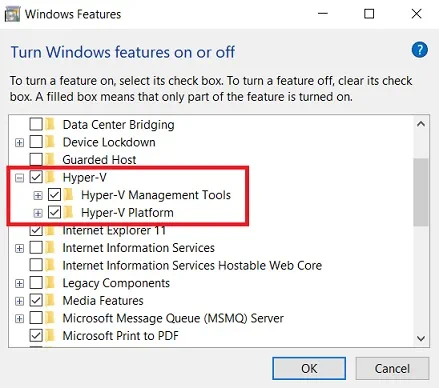
- En Windows 10, abre el Panel de Control y selecciona Programas > Activar o desactivar las características de Windows.
- En la lista, marca la opción Hyper-V. Asegúrate de que las subopciones como Hyper-V Management Tools y Hyper-V Platform también estén seleccionadas.
- Haz clic en Aceptar y reinicia el sistema.
- Instalar Hyper-V usando PowerShell (opcional)
- Si prefieres usar PowerShell para instalar Hyper-V, abre PowerShell como administrador y ejecuta el siguiente comando:
Enable-WindowsOptionalFeature -Online -FeatureName Microsoft-Hyper-V-All - Después de ejecutar el comando, reinicia el sistema.
- Si prefieres usar PowerShell para instalar Hyper-V, abre PowerShell como administrador y ejecuta el siguiente comando:
- Configurar Hyper-V
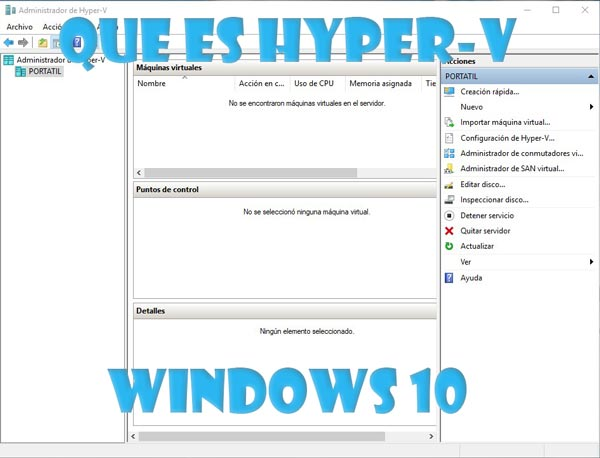
- Después de reiniciar, abre el Administrador de Hyper-V desde el menú de inicio.
- Dentro del Administrador de Hyper-V, podrás crear y gestionar tus máquinas virtuales. Para crear una nueva, haz clic en Nuevo > Máquina virtual y sigue las instrucciones para asignar recursos como CPU, RAM y disco duro a la máquina virtual.