
La virtualización es una de las tecnologías más transformadoras de los últimos años, y entre las herramientas más utilizadas para crear y gestionar máquinas virtuales se encuentra VirtualBox. Desarrollada por Oracle, VirtualBox se ha ganado la confianza tanto de usuarios individuales como de empresas, gracias a su potencia, flexibilidad y, lo mejor de todo, su carácter gratuito y de código abierto. En este artículo, haremos un análisis detallado de VirtualBox, comparándolo con otras plataformas de virtualización populares y proporcionaremos una guía paso a paso para su instalación.
¿Qué es VirtualBox?
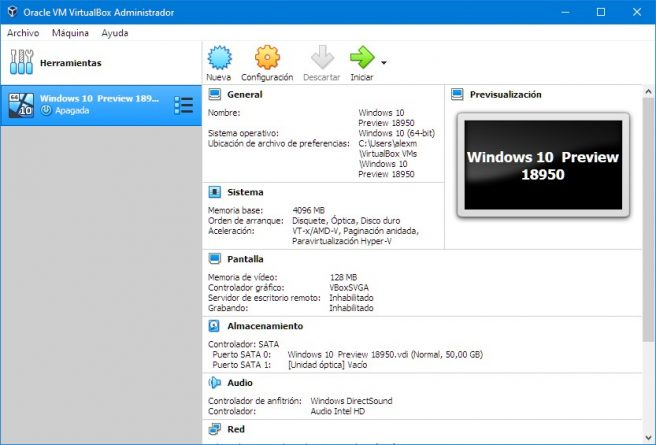
Oracle VM VirtualBox es una herramienta de virtualización de código abierto que permite crear y gestionar máquinas virtuales (VM) en diferentes sistemas operativos. Permite ejecutar otros sistemas operativos, como Linux, Windows o MacOS, dentro de un sistema operativo base, sin necesidad de reiniciar la máquina. VirtualBox es muy popular debido a su capacidad para trabajar en entornos multi-plataforma, lo que significa que puede instalarse en sistemas operativos Windows, Linux y MacOS sin problemas.
Características principales de VirtualBox
- Multiplataforma: VirtualBox es compatible con los sistemas operativos más comunes, como Windows, Linux, MacOS y Solaris.
- Fácil de usar: Aunque ofrece una gran cantidad de opciones avanzadas, VirtualBox tiene una interfaz gráfica sencilla que lo hace accesible para principiantes.
- Compatibilidad con múltiples sistemas operativos invitados: VirtualBox es compatible con una variedad de sistemas operativos invitados, incluidos los más populares como Windows, Linux, BSD, Solaris y otros sistemas menos comunes.
- Snapshots y clones: VirtualBox permite tomar instantáneas (snapshots) del estado de una máquina virtual, lo que permite restaurar rápidamente el sistema a un punto anterior si algo sale mal. También puedes crear clones de tus VMs, lo que facilita su duplicación.
- Redes virtuales: VirtualBox proporciona herramientas avanzadas para gestionar redes virtuales entre máquinas virtuales, lo que permite crear redes privadas o virtuales dentro de tu infraestructura.
- Soporte para 3D: VirtualBox también ofrece soporte para aceleración gráfica 3D, lo que lo convierte en una excelente opción para ejecutar aplicaciones gráficamente intensivas, como videojuegos o software de diseño.
Comparativa de VirtualBox con otras plataformas de virtualización
Aunque VirtualBox es una de las opciones más populares, no es la única en el mercado. Aquí compararemos VirtualBox con algunas otras plataformas de virtualización conocidas, como VMware, Hyper-V y Proxmox, para ayudarte a elegir la opción que mejor se adapte a tus necesidades.
1. VirtualBox vs VMware Workstation
VMware Workstation es uno de los principales competidores de VirtualBox en el mercado de la virtualización de escritorios. Ambas plataformas permiten crear y gestionar máquinas virtuales, pero presentan algunas diferencias clave.
Ventajas de VirtualBox:
- Gratuito y de código abierto: VirtualBox es completamente gratuito, lo que lo convierte en una opción excelente para usuarios individuales y pequeñas empresas.
- Compatibilidad con más sistemas operativos: VirtualBox tiene una compatibilidad más amplia con sistemas operativos invitados, incluidos muchos sistemas operativos menos comunes.
- Soporte multiplataforma: VirtualBox es compatible con Windows, Linux y MacOS, mientras que VMware Workstation, por ejemplo, tiene una versión para Windows y otra para Linux, pero no para MacOS.
Ventajas de VMware Workstation:
- Rendimiento superior: VMware Workstation generalmente ofrece un mejor rendimiento, especialmente cuando se usan recursos de hardware avanzados como GPU y redes complejas.
- Características avanzadas: VMware Workstation tiene más herramientas avanzadas para la gestión de VMs, como integración con vSphere, características de seguridad mejoradas y soporte para la virtualización de 64 bits de forma más robusta.
2. VirtualBox vs Hyper-V
Hyper-V es la plataforma de virtualización de Microsoft, integrada en las ediciones profesionales y de servidor de Windows. Aunque se orienta principalmente hacia entornos de servidor, también puede usarse en escritorios.
Ventajas de VirtualBox:
- Más flexible: VirtualBox ofrece más flexibilidad en cuanto a los sistemas operativos invitados que puedes usar, especialmente con distribuciones Linux no soportadas oficialmente por Hyper-V.
- Fácil de usar: La interfaz de usuario de VirtualBox es más sencilla y fácil de navegar para los principiantes en comparación con la interfaz de administración de Hyper-V.
Ventajas de Hyper-V:
- Integración con Windows: Hyper-V está profundamente integrado en el sistema operativo Windows, lo que facilita su uso y administración en servidores Windows.
- Mayor rendimiento en entornos de Windows: Si ya trabajas en un entorno Windows, Hyper-V puede ofrecer un mejor rendimiento y optimización al estar tan integrado en el sistema operativo.
3. VirtualBox vs Proxmox
Proxmox es una solución de virtualización de código abierto más avanzada que utiliza KVM como hipervisor y LXC para la contenedorización.
Ventajas de VirtualBox:
- Interfaz gráfica amigable: VirtualBox tiene una interfaz gráfica mucho más accesible, lo que facilita la configuración y administración de máquinas virtuales para usuarios no técnicos.
- Ideal para escritorio: VirtualBox está más orientado a usuarios de escritorio que necesiten crear y gestionar máquinas virtuales de manera sencilla.
Ventajas de Proxmox:
- Virtualización avanzada: Proxmox permite crear máquinas virtuales y contenedores, lo que proporciona más flexibilidad y eficiencia en entornos de producción y servidores.
- Más robusto para servidores: Si necesitas crear un entorno de virtualización completo y administrar varias VMs de manera avanzada, Proxmox es una opción superior.
Guía de instalación de VirtualBox
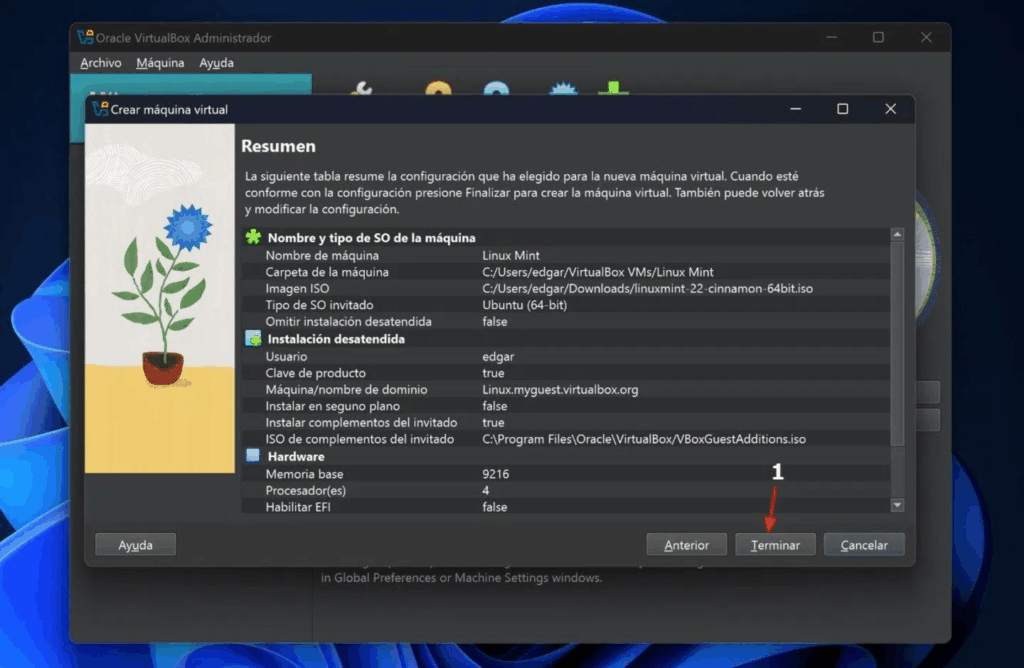
La instalación de VirtualBox es bastante sencilla y compatible con varios sistemas operativos. A continuación, te ofrecemos una guía paso a paso para instalar VirtualBox en Windows.
Requisitos previos
Antes de instalar VirtualBox, asegúrate de que tu sistema cumple con los siguientes requisitos:
- Sistema operativo: Windows 10/11, Linux o MacOS.
- Memoria RAM: Al menos 4 GB de RAM (aunque se recomienda más si vas a ejecutar múltiples VMs).
- Espacio en disco: Necesitarás al menos 1 GB de espacio libre para la instalación de VirtualBox, sin contar el espacio adicional para las máquinas virtuales.
Pasos de instalación en Windows
- Descargar VirtualBox
- Dirígete al sitio oficial de Oracle VirtualBox (https://www.virtualbox.org) y descarga la última versión para Windows.
- Ejecutar el instalador
- Una vez descargado el archivo
.exe, haz doble clic en él para iniciar la instalación. - Acepta los términos de la licencia y selecciona el directorio de instalación.
- Una vez descargado el archivo
- Configuración de instalación
- Durante la instalación, puedes elegir qué características deseas instalar. Es recomendable dejar las opciones predeterminadas para la mayoría de los usuarios, ya que incluyen todo lo necesario.
- El instalador puede pedirte permiso para instalar controladores de red y otros componentes necesarios para la virtualización.
- Completar la instalación
- Una vez finalizada la instalación, haz clic en Finish para cerrar el instalador.
- Si la opción está activada, VirtualBox se abrirá automáticamente.
- Crear una nueva máquina virtual
- En la interfaz de VirtualBox, haz clic en New para crear tu primera máquina virtual.
- Selecciona el tipo de sistema operativo que deseas instalar (por ejemplo, Windows o Linux) y asigna los recursos necesarios (memoria, disco duro, etc.).
- Finalmente, selecciona el archivo ISO o el medio de instalación para instalar el sistema operativo en tu máquina virtual.
- Instalar el sistema operativo invitado
- Sigue las instrucciones de instalación del sistema operativo como lo harías en un equipo físico.