
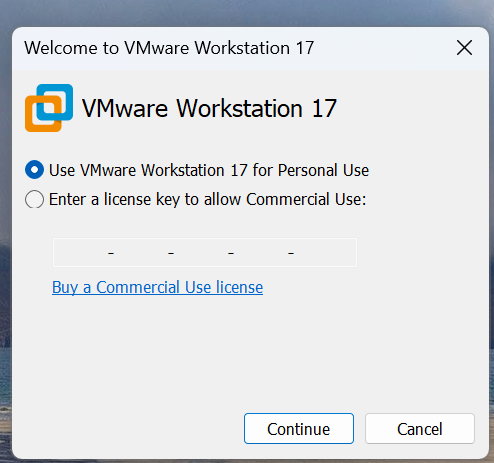
VMware es uno de los nombres más reconocidos en el mundo de la virtualización. Desde su creación en 1998, ha revolucionado la forma en que las empresas gestionan y optimizan sus recursos informáticos. Con una gama de productos que abarca desde soluciones para pequeñas empresas hasta entornos empresariales de gran escala, VMware sigue siendo una de las plataformas de virtualización más poderosas y versátiles disponibles hoy en día. En este artículo, exploraremos qué es VMware, sus características principales, comparaciones con otras plataformas, y te daremos una guía paso a paso para instalar VMware en tu sistema.

¿Qué es VMware?
VMware es una empresa especializada en soluciones de virtualización, que permite crear entornos virtuales dentro de máquinas físicas (host). La virtualización de VMware permite ejecutar múltiples sistemas operativos en una sola máquina física, con total aislamiento entre ellos, optimizando así el uso de recursos y la gestión de infraestructura.
Los productos más populares de VMware son:
- VMware Workstation: Para usuarios de escritorio, ideal para entornos de desarrollo y pruebas.
- VMware vSphere: La solución más robusta para virtualización de servidores, utilizada en centros de datos y grandes infraestructuras.
- VMware ESXi: Un hipervisor tipo 1 que se instala directamente en el hardware físico y permite la ejecución de múltiples máquinas virtuales.
- VMware Fusion: Similar a Workstation, pero para usuarios de Mac.
Características clave de VMware
- Soporte para múltiples sistemas operativos: VMware soporta una amplia variedad de sistemas operativos, desde Windows hasta Linux y otros sistemas menos comunes.
- Fácil gestión de recursos: Permite asignar y gestionar de manera eficiente CPU, memoria y almacenamiento entre las VMs.
- Snapshots y clones: Una de las características más potentes de VMware es la capacidad de tomar instantáneas (snapshots) del estado de una máquina virtual, permitiendo la recuperación ante fallos.
- Compatibilidad con redes virtuales: VMware permite crear redes virtuales independientes dentro de una máquina virtual, lo que ayuda en entornos de pruebas o de desarrollo.
- Soporte para hardware virtualizado: Soporta la virtualización de recursos como GPU, dispositivos USB, y más, facilitando la integración con hardware especializado.
Comparativa de VMware con otras plataformas de virtualización
En el mundo de la virtualización, VMware se enfrenta a otros competidores fuertes como VirtualBox, Hyper-V, Proxmox y KVM. Cada una de estas plataformas tiene sus propias características y ventajas dependiendo del uso que se le quiera dar.
1. VMware vs VirtualBox
VirtualBox, desarrollado por Oracle, es una de las alternativas más populares a VMware en el espacio de la virtualización de escritorio.
Ventajas de VirtualBox:
- Gratis y de código abierto: A diferencia de VMware, VirtualBox es completamente gratuito, lo que lo hace ideal para usuarios individuales y pequeñas empresas.
- Compatibilidad amplia: VirtualBox es compatible con más sistemas operativos invitados que VMware Workstation.
Desventajas:
- Rendimiento: En términos de rendimiento, VMware generalmente ofrece una experiencia más fluida, especialmente en entornos empresariales y en máquinas con hardware de alta gama.
- Soporte limitado: Si bien VirtualBox tiene una gran comunidad, el soporte profesional es limitado en comparación con VMware, que tiene un robusto sistema de soporte corporativo.
2. VMware vs Hyper-V
Hyper-V es la solución de virtualización de Microsoft, incluida en sus versiones de Windows Server y algunas ediciones de Windows 10.
Ventajas de Hyper-V:
- Integración con Windows Server: Si ya utilizas Windows Server, Hyper-V es una opción natural, con una integración profunda en el sistema operativo.
- Licencia incluida: A diferencia de VMware, Hyper-V viene incluido sin costo adicional en versiones compatibles de Windows Server.
Desventajas:
- Compatibilidad limitada con Linux: Mientras que VMware tiene un excelente soporte para máquinas virtuales Linux, Hyper-V tiene un soporte algo limitado.
- Menos características avanzadas: Aunque Hyper-V es adecuado para muchas implementaciones, VMware ofrece características más avanzadas, como vMotion, High Availability y Distributed Resource Scheduler (DRS) en sus soluciones de servidor.
3. VMware vs Proxmox
Proxmox es una solución de virtualización gratuita que utiliza KVM (Kernel-based Virtual Machine) como hipervisor y LXC para contenerización.
Ventajas de Proxmox:
- Código abierto y gratuito: Proxmox es completamente gratuito y de código abierto, lo que lo convierte en una opción atractiva para quienes buscan reducir costos.
- Soporte para contenedores y VMs: A diferencia de VMware, Proxmox ofrece una combinación de máquinas virtuales y contenedores, lo que permite ejecutar cargas de trabajo ligeras con LXC.
Desventajas:
- Interfaz de usuario menos pulida: La interfaz de usuario de Proxmox, aunque funcional, no tiene el nivel de sofisticación de VMware vSphere o Workstation.
- Requiere conocimientos técnicos: Proxmox es más adecuado para administradores con experiencia, ya que su configuración inicial puede ser más compleja.
4. VMware vs KVM
KVM (Kernel-based Virtual Machine) es un hipervisor de código abierto para Linux.
Ventajas de KVM:
- Gratis y de código abierto: Al ser parte del kernel de Linux, KVM es completamente gratuito y open-source.
- Excelente rendimiento en Linux: KVM es conocido por su rendimiento en entornos Linux y se utiliza ampliamente en servidores.
Desventajas:
- Mayor complejidad: KVM requiere de más configuración manual y conocimientos avanzados para su implementación.
- Menos herramientas de gestión: A diferencia de VMware, que tiene una suite completa de herramientas de administración, KVM depende de herramientas adicionales, como libvirt o OpenStack, para gestión y monitoreo.
Guía de instalación de VMware Workstation
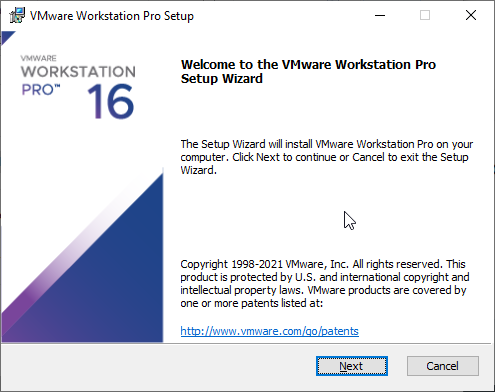
La instalación de VMware Workstation es sencilla y puede realizarse en sistemas operativos como Windows o Linux. A continuación, te mostramos los pasos para instalar VMware Workstation en Windows.
Requisitos previos
- Sistema operativo compatible: Windows 10/11 o Linux (se detallan pasos para Windows).
- Espacio en disco: Al menos 1 GB de espacio libre para la instalación de VMware y el sistema operativo invitado.
Pasos de instalación
- Descargar VMware Workstation
- Dirígete al sitio web de VMware Workstation.
- Elige la versión adecuada (Workstation Pro o Player) y descárgala.
- Ejecutar el instalador
- Una vez descargado, haz doble clic sobre el archivo
.exepara iniciar el proceso de instalación. - Acepta los términos de la licencia y selecciona las opciones predeterminadas de instalación (si no estás seguro de qué elegir, las predeterminadas son una excelente opción).
- Una vez descargado, haz doble clic sobre el archivo
- Configurar VMware
- Una vez instalada, abre VMware Workstation.
- En la interfaz inicial, selecciona Create a New Virtual Machine para comenzar a crear tu primera máquina virtual.
- Crear una nueva máquina virtual
- Selecciona Typical (recommended) y haz clic en Next.
- Elige el sistema operativo que deseas instalar en la máquina virtual y sigue las instrucciones para asignar recursos como memoria RAM, espacio en disco y configuraciones de red.
- Instalar el sistema operativo invitado
- Después de configurar la máquina virtual, el siguiente paso es instalar un sistema operativo (como Windows o Linux) en la máquina virtual.
- Inserta un CD/DVD o selecciona una imagen ISO del sistema operativo que desees instalar.
- Finalizar instalación y ajustes adicionales
- Una vez que el sistema operativo esté instalado, puedes realizar configuraciones adicionales como compartir carpetas, agregar discos virtuales y configurar redes.